Bambu Lab ile 3D Baskı Rehberi: MakerWorld’den Tamamlanmış Projeye
3D Yazıcı Hakkında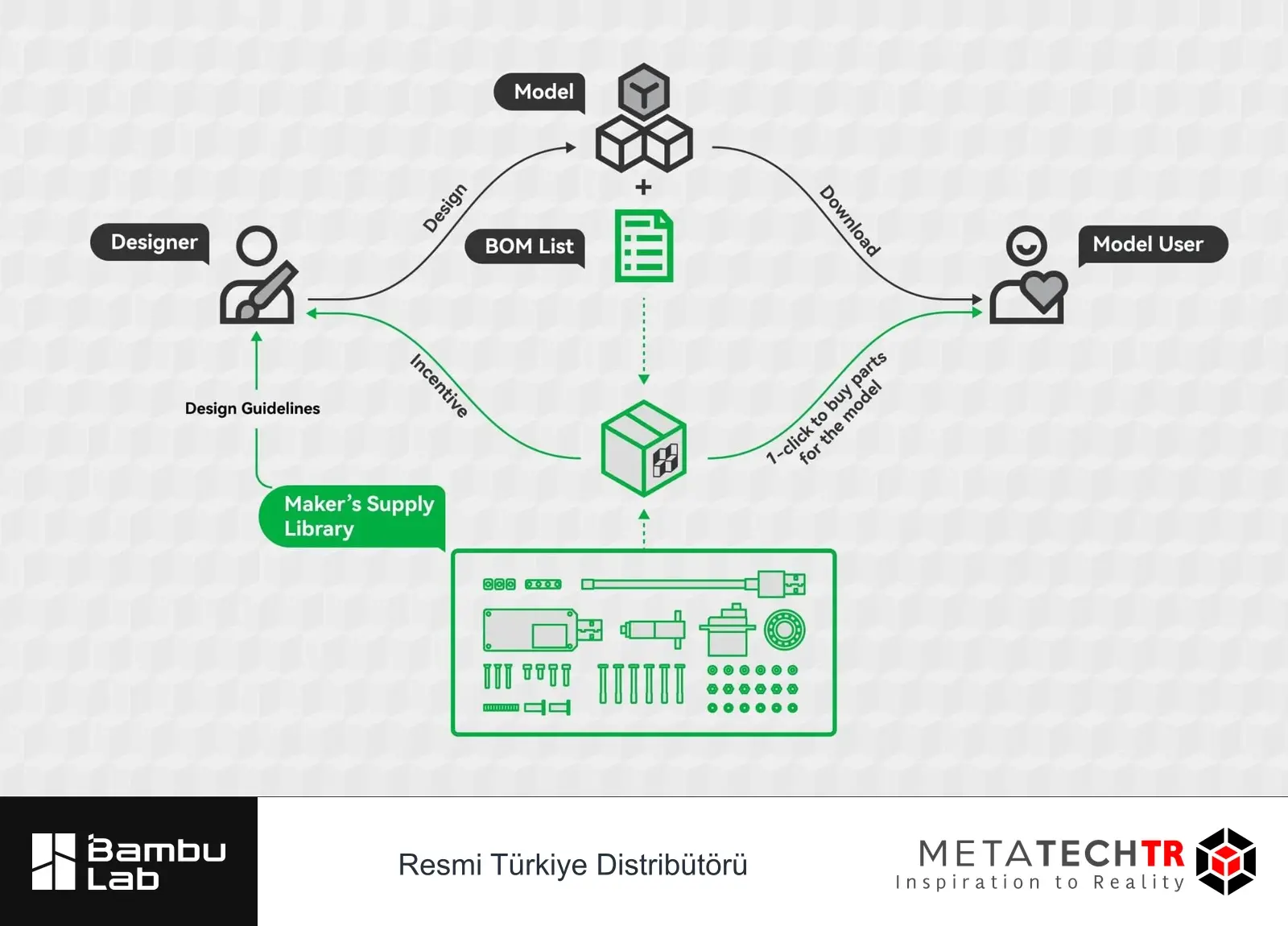
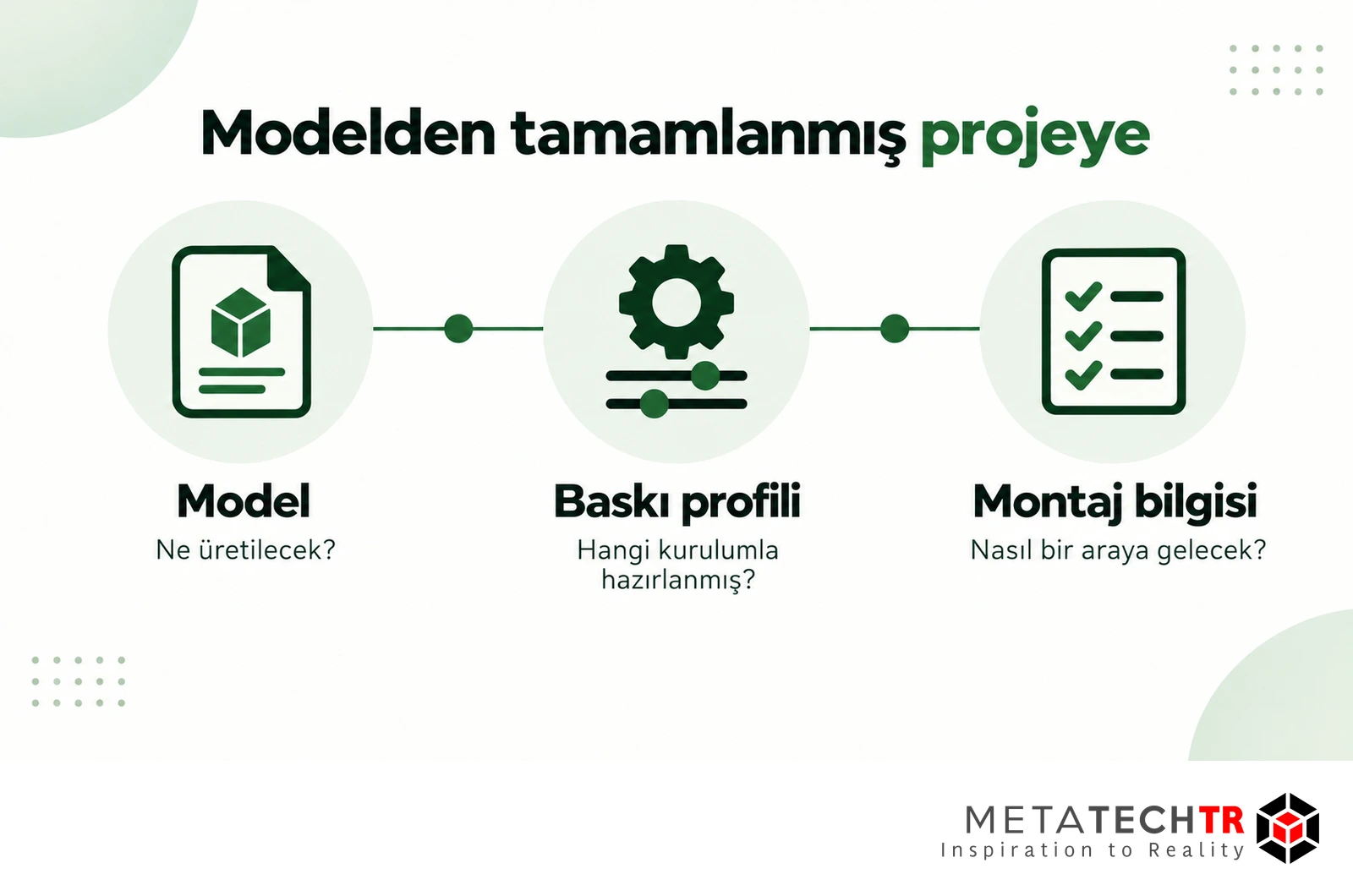
MakerWorld’de beğendiğiniz bir tasarımı buldunuz. Peki o tasarım, masanızda duran ve gerçekten kullanabildiğiniz bir nesneye nasıl dönüşür? Dosyayı indirmek başlangıçtır. Doğru baskı profilini seçmek, malzemeyi kullanım amacına göre değerlendirmek, Bambu Studio’da sonucu önceden incelemek ve gerekiyorsa parçaları birleştirmek, projenin birbirini tamamlayan adımlarıdır.
Bambu Lab ekosisteminin güçlü tarafı bu adımları aynı üretim yolculuğunda buluşturmasıdır. MakerWorld model ve profil keşfini, Bambu Studio baskı hazırlığını, Bambu Handy mobil erişimi, MakerLab kişiselleştirmeyi, Maker’s Supply ise basılı parçaları tamamlayan donanımı bir araya getirir. Böylece yalnızca bir yazıcı kullanmayı öğrenmezsiniz; bir fikri seçmeyi, hazırlamayı, üretmeyi ve geliştirmeyi öğrenirsiniz.
Bu rehber, ilk modelini basacak kullanıcıdan çok parçalı bir mekanizma hazırlayan meraklıya kadar aynı soruya odaklanıyor: Seçtiğim modeli, kontrollü ve anlaşılır bir süreçle nasıl tamamlarım? Bölümleri sırayla takip edebilir veya içerik menüsünden ihtiyacınız olan adıma geçebilirsiniz. Dosya türleri, malzeme seçimi, dilimleme, renk yönetimi, ilk katman, hata teşhisi, kişiselleştirme, montaj ve tekrar üretim için gerekli kayıtlar aynı akışın içinde açıklanıyor.
Hızlı cevap: İyi bir başlangıç için kullanım amacını belirleyin, açıklaması ve baskı profili anlaşılır bir model seçin, yazıcı–nozul–filament–tabla eşleşmesini kontrol edin, dilimleme önizlemesini inceleyin ve ilk baskıdan sonra sonucu kaydedin. Çok parçalı projelerde BOM adı verilen parça listesiyle montaj yönergesini, baskıya başlamadan önce okuyun.
1. Bambu Lab ekosistemini bir üretim iş akışı olarak düşünün
Bir 3D baskı projesinde farklı sorular farklı araçlarla çözülür. “Ne basabilirim?” sorusuyla “Bu parçayı hangi yönde basmalıyım?” sorusu aynı değildir. Birincisinde model keşfi, ikincisinde baskı hazırlığı öne çıkar. Araçların görevini ayırdığınızda hem öğrenme sırası netleşir hem de bir sorunla karşılaştığınızda nereye bakacağınızı bilirsiniz.
Bambu Lab’ın ekosistem anlatısı, donanım, yazılım, malzeme ve topluluğun birlikte çalışması üzerine kuruludur. Bu yaklaşımın kullanıcıya sağladığı somut değer, model bulduktan sonra bütün hazırlığı birbirinden bağımsız araçlarla yeniden kurmak zorunda kalmamasıdır. Paylaşılan bir baskı profili, tasarımın yanında hazırlanmış bir başlangıç noktası sunar; Bambu Studio ise bu noktayı inceleyip kendi projenize uyarlayabileceğiniz çalışma alanıdır.
| İhtiyacınız | Kullanacağınız araç | Bu aşamada arayacağınız bilgi |
|---|---|---|
| Basılacak bir model bulmak | MakerWorld | Model açıklaması, baskı profilleri, kullanıcı deneyimleri, kullanım koşulları |
| Modeli baskıya hazırlamak | Bambu Studio | Yazıcı ve nozul seçimi, filament, yönelim, destekler, tabla düzeni, önizleme |
| Yazıcıya mobil erişmek | Bambu Handy | Desteklenen modelden baskı akışı, cihaz ve baskı takibi |
| Bir tasarımı kişiselleştirmek | MakerLab | İlgili aracın sunduğu yazı, biçim veya görsel dönüştürme seçenekleri |
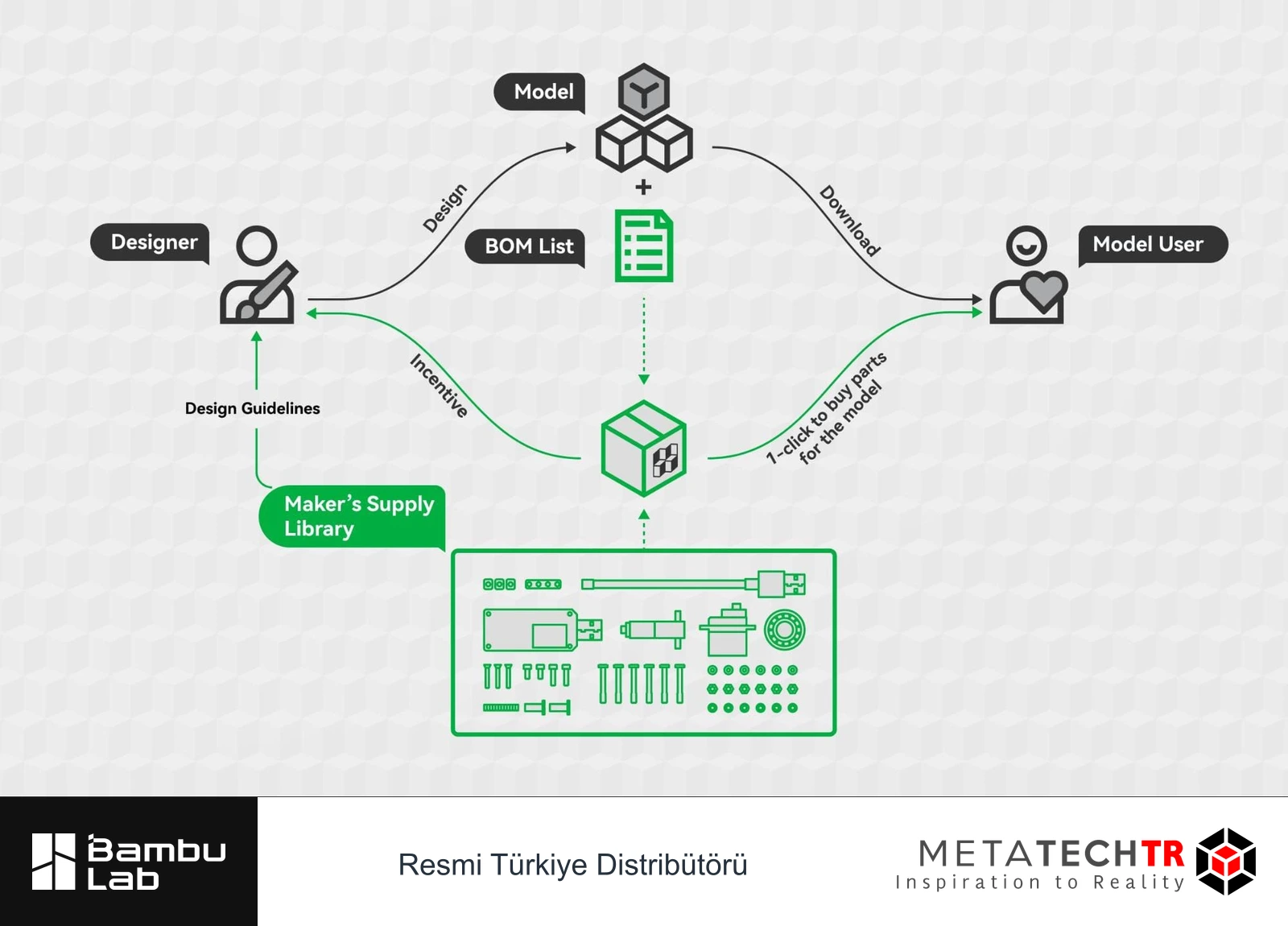
| Basılmayan parçaları belirlemek | Maker’s Supply ve modelin BOM’u | Vida, rulman, mıknatıs, motor gibi bileşenlerin kimliği ve montajdaki yeri |
Hazır profil neden değerlidir?
Model geometrisi, nesnenin biçimini tarif eder. Baskı profili ise bu biçimin üretime nasıl hazırlanacağını anlatan bilgileri taşır. Modelin tabla üzerindeki konumu, renk düzeni veya destek yaklaşımı gibi tercihler, dosyayla birlikte paylaşılabilir. Özellikle başlangıçta bu tercihleri inceleyebilmek, her ayarı sıfırdan araştırmak yerine somut bir proje üzerinden öğrenmenizi sağlar.
MakerWorld’ün kuruluş yaklaşımında model tasarımcısı, baskı hazırlığını bilen kullanıcı ve filament parametreleri aynı sistemin parçaları olarak ele alınır. Dolayısıyla platformu yalnızca STL indirilen bir arşiv gibi kullanmak, sunduğu bilginin önemli bölümünü kaçırmak olur. Bir modelin sayfasındaki açıklama ve profil notları da modelin kendisi kadar dikkate değerdir.
Buradan çıkarılacak en kullanışlı alışkanlık şu: Baskı düğmesine geçmeden önce tasarımın nasıl çalışacağını anlamaya çalışın. Hareketli bir parçada hangi bölümlerin serbest kalması gerekiyor? Bir kapağın gövdeye nasıl oturması bekleniyor? Bir masa düzenleyicisinde belirli bir ölçü korunmalı mı? Bu sorular, sonraki bölümlerde değiştireceğiniz ayarların amacını belirler.
Masaüstü ve mobil akışı ne zaman seçmelisiniz?
Hazır, açıklaması net ve koşulları elinizdeki kurulumla eşleşen bir proje için mobil akış pratik olabilir. Ölçü değiştirecek, parça yönünü inceleyecek, destekleri değerlendirecek veya birden fazla tablayı düzenleyecekseniz masaüstünde Bambu Studio ile çalışmak daha açıklayıcı bir başlangıçtır. Kararınızı “Hangi araç daha kolay?” sorusundan çok, “Bu projede hangi kararları kendim görmeliyim?” sorusuyla verin.
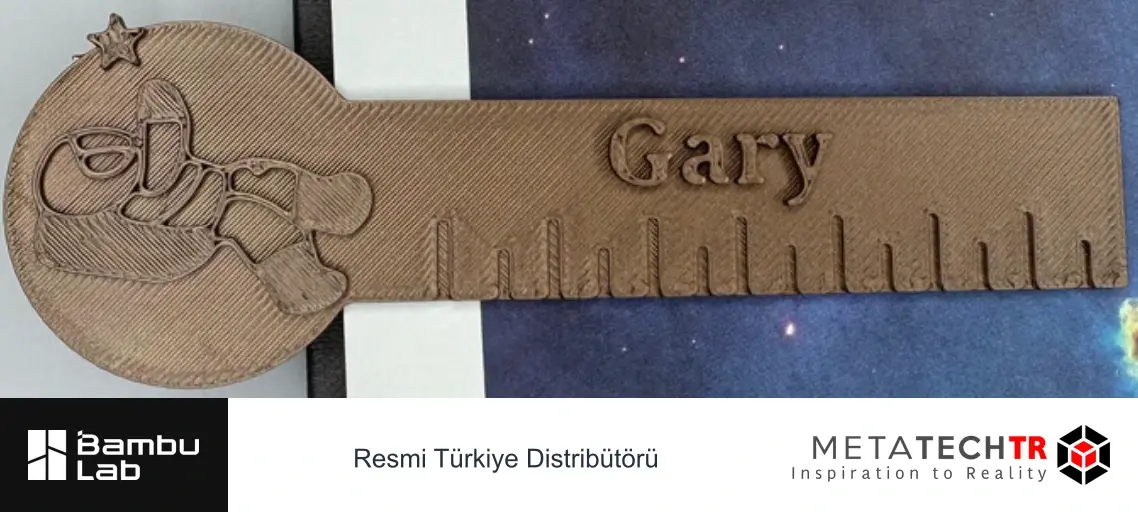
Örneğin aynı isimlikten yeniden basmakla, isimliği başka bir yazıyla kişiselleştirmek farklı işlerdir. İlkinde önceden hazırladığınız projeyi tekrar kullanabilirsiniz. İkincisinde yeni yazının boyutunu, ince ayrıntılarını ve tabla üzerindeki yerleşimini yeniden incelemeniz gerekir. Bambu ekosisteminin avantajı, bu değişikliklerin birbirinden kopuk süreçler haline gelmeden aynı proje etrafında yönetilebilmesidir.
2. İlk projeyi ve yazıcı ihtiyacını birlikte belirleyin
İlk baskı için en iyi model, tamamladığınızda size bir sonraki adımı öğreten modeldir. Az parçalı bir düzenleyici, basit bir stand veya açık yönergesi bulunan bir aksesuar üzerinden dosya açmayı, profil okumayı ve sonucu değerlendirmeyi öğrenebilirsiniz. Çok sayıda bağlantı parçası, gizli mekanizma ve karmaşık montaj içeren bir tasarımda ise aynı anda daha fazla değişkenle uğraşırsınız.
Buradaki seçim bir yetenek sınaması değildir. Öğrenmek istediğiniz konuyu seçmektir. Renk atamayı öğrenmek istiyorsanız açık renk bölgeleri bulunan bir tasarım; montajı öğrenmek istiyorsanız az parçalı ve adımları gösterilmiş bir proje daha anlaşılır bir çalışma zemini sunar. Bir projeye baktığınızda “Bunu basmak istiyorum” cümlesinin yanına “Bu projede şunu öğrenmek istiyorum” cümlesini de ekleyin.
Baskıdan önce kısa bir proje özeti yazın
Aşağıdaki soruların cevaplarını birkaç satıra sığdırmanız yeterli. Bu kayıt, alışveriş listesi, dosya seçimi ve baskı değerlendirmesi arasında ortak bir referans oluşturur.
- Nesne ne işe yarayacak? Görsel bir obje mi, ölçüsü önemli bir yerleştirme parçası mı, hareket eden bir mekanizma mı?
- Nerede kullanılacak? Masa üzerinde mi, kapalı bir kutunun içinde mi, başka parçalarla temas halinde mi?
- Hangi ölçü önemli? Dış görünüş mü, bir açıklığa oturması mı, başka bir bileşenle birleşmesi mi?
- Baskı dışında ne gerekiyor? Model sayfası vida, mıknatıs, elektronik veya yapıştırma adımı tarif ediyor mu?
- Tamamlandığını nasıl anlayacaksınız? Parçanın yerine oturması, kapağın kapanması veya mekanizmanın yönergede anlatıldığı gibi hareket etmesi hangi gözlemle kontrol edilecek?
Örneğin bir masaüstü kablo düzenleyicisi için “güzel görünmesi” tek başına yeterli bir hedef olmayabilir. Kablonun geçtiği açıklık, düzenleyicinin yerleşeceği alan ve parçayı nasıl sabitleyeceğiniz de önemlidir. Kendi modelinizde önemli olan ölçüyü belirleyip tasarım açıklamasıyla karşılaştırın.
Yazıcı seçiminde proje hangi soruları doğurur?
Henüz yazıcınız yoksa modelin gereksinimlerini cihaz seçimine taşıyın. Basmak istediğiniz parçanın boyutu, düşündüğünüz malzeme, renk ihtiyacı ve çalışma alanınız kararın başlangıcıdır. Tek bir özelliğe bakıp bütün kullanım deneyimini ondan çıkarmak yerine, seçtiğiniz cihazın güncel ürün bilgilerinde bu gereksinimlerin nasıl karşılandığını inceleyin.
Mevcut bir Bambu Lab yazıcınız varsa aynı yaklaşımı ters yönde kullanabilirsiniz: Önce cihazınızın ve takılı nozulün profilini seçin, sonra bu kurulumla eşleşen projelere bakın. Başka bir cihaz için hazırlanmış profil, görünüşü aynı olan bir modeli içerse bile kontrol edilmeden sizin üretim koşullarınızın karşılığı sayılmamalıdır.
Güncel seçenekleri bir arada görmek için METATECHTR’deki Bambu Lab 3D yazıcıları inceleyebilirsiniz. Büyük parçalı projeler üzerine düşünüyorsanız Bambu Lab H2S’yi tanıtan yazımız, model seçimiyle baskı hacmi arasındaki bağlantıya bakmak için bir sonraki okuma olabilir. Satın alma kararında ise seçtiğiniz ürün ve paket içeriğini ayrıca kontrol edin.
Bir modeli büyütmek neden ayrı bir karardır?
Ölçek değiştirme, ekranda basit bir işlem gibi görünür. Ancak model başka bir nesneyle birleşiyorsa, değiştirdiğiniz boyutlar o bağlantıyı da etkiler. Vida kullanılan bir tasarımda yalnızca dış kabuğun değil, bağlantı bölgelerinin de büyümesi veya küçülmesi söz konusu olabilir. Bu nedenle modelin ölçeklenebilir olup olmadığını önce tasarımcının açıklamasından öğrenin.
Bir süs objesiyle donanım kullanan bir mekanizmayı aynı yöntemle değerlendirmeyin. Modelin amacı görünüşse farklı boyutlar arasında seçim yapabilirsiniz; amaç hazır bir bileşeni taşımaksa o bileşenin ölçüsü kararın merkezine gelir. Tasarımcı farklı boyutlar için ayrı dosyalar veya özel sürümler sunuyorsa bunları incelemek, rastgele bir ölçek yüzdesi denemekten daha iyi bir başlangıçtır.
3. MakerWorld’de model ve baskı profili nasıl seçilir?
İyi bir model sayfası, yalnızca dikkat çekici bir kapak görseli sunmaz. Kullanıcının projeyi anlamasını sağlayan açıklama, üretim bilgisi ve gerektiğinde montaj yönergesi de sunar. Modeli seçerken bu parçaları birlikte okuyun. Baskının nasıl yapıldığı görünmüyorsa, güzel bir render görseli eksik bilgileri sizin adınıza tamamlayamaz.
MakerWorld’ün baskı rehberi, aynı model için farklı kişiler tarafından hazırlanmış profiller bulunabildiğini ve bu profillerin farklı renk, cihaz veya üretim tercihlerine karşılık gelebildiğini açıklıyor. Bu yüzden önce modeli, ardından o modelin hangi baskı profilini kullanacağınızı seçin. İki kararın ayrı olduğunu fark etmek, başlangıçtaki önemli karışıklıklardan birini ortadan kaldırır.
Model sayfasını okurken izleyeceğiniz sıra
Önce açıklamayı okuyun: Tasarım ne yapıyor ve bitmiş durumda nasıl görünüyor? Sonra parça yapısını inceleyin: Tek parça mı, birden fazla baskı mı, sonradan takılan donanım mı gerekiyor? Ardından profillere geçin: Hangi yazıcı, nozul ve malzeme bilgileri veriliyor? Son olarak kullanıcı fotoğraflarını, yorumları ve tasarımcının cevaplarını birlikte değerlendirin.
Bir kullanıcının “parça oturmadı” demesi tek başına bütün tasarım hakkında karar vermeye yetmez. Aynı yorumda kullanılan malzeme, değiştirilen ölçek veya profil bilgisi bulunuyor mu? Tasarımcı yeni bir sürüm ya da açıklama eklemiş mi? Geri bildirimin hangi koşullarla ilgili olduğunu anlamak, yalnızca puana bakmaktan daha işe yarar bir okuma biçimidir.
| Kontrol noktası | Kendinize soracağınız soru | Bir sonraki adım |
|---|---|---|
| Tasarımın amacı | Nesnenin nasıl kullanılacağı açık mı? | Açıklama ve bitmiş proje fotoğraflarını karşılaştırın. |
| Baskı profili | Cihaz ve nozul bilgisi benim kurulumumla eşleşiyor mu? | Seçeceğiniz profili Bambu Studio’da kontrol edin. |
| Malzeme | Tasarımcı belirli bir filament veya üretim koşulu belirtiyor mu? | Malzeme tercihini ve model notlarını birlikte okuyun. |
| Montaj | Parçaların birleşme sırası gösterilmiş mi? | Yönergeyi ve BOM’u indirin veya proje kaydına ekleyin. |
| Revizyon | Dosya ve profil açıklamaları aynı sürümü mü anlatıyor? | Kullandığınız sürümü kaydedin. |
| Kullanım izni | Planladığım kullanım modelin koşullarına uyuyor mu? | Model sayfasındaki lisansı ve varsa ayrı izin şartlarını inceleyin. |
Test bilgisi, profilin değerini artırır
HelixCore tasarımcısı Yun Goo’nun deneyimi bu noktayı somutlaştırır. Bambu Lab’ın Yun Goo röportajında, A1 profilleriyle ilgili geri bildirim aldıktan sonra bu cihazı edinerek modellerini kendisinin denediği anlatılır. Tasarımcı, profili paylaşmadan önce kendi yazıcısında düzgün ve tutarlı baskı verdiğini kontrol ettiğini belirtir.
Yun Goo’nun yaklaşımı, hangi cihazda ve hangi profille denendiği açıklanan modellerin seçim yapmayı nasıl kolaylaştırdığını gösterir. Kullanıcı olarak siz de ilk denemenizden sonra aynı yaklaşımı benimseyebilirsiniz: Sonucun fotoğrafını, kullandığınız profili ve yaptığınız değişiklikleri birlikte kaydedin.
Profilin başlangıç noktası olduğunu unutmayın
Hazır profil, tasarımcının veya profili hazırlayan kişinin üretim yaklaşımını taşır. Siz malzemeyi, ölçüyü veya parçanın kullanımını değiştirdiğinizde yeni bir değerlendirme yapmanız gerekir. İlk denemede birkaç farklı ayarı aynı anda değiştirmek yerine, profilin hangi sonucu hedeflediğini anlamak ve değişikliği bir gerekçeye bağlamak daha öğreticidir.
Örneğin görsel bir parçanın yüzeyini iyileştirmekle bir geçme bağlantısının oturmasını düzeltmek farklı hedeflerdir. İkisinin de çözümünü otomatik olarak “daha fazla dolgu” veya “daha yavaş baskı” olarak seçmeyin. Önce problemin hangi bölgede oluştuğunu belirleyin; sonra ilgili ayarı ve tasarım notunu değerlendirin. Şimdi malzemeyi ve baskı yüzeyini seçip dosyanızı Bambu Studio’da hazırlayalım.
4. Filamenti, baskı yüzeyini ve saklama koşullarını birlikte seçin
Modeli ve uygun profili belirlediniz. Baskıya hazırlamadan önce aynı parçanın hangi ortamda, ne amaçla kullanılacağını netleştirin. Bir masa üstü isimliğinin görünümü, telefon kafesinin bağlantıları ve hareketli bir mekanizmanın işlevi farklı değerlendirmeler ister. Malzeme kararını yalnızca elinizdeki rengin güzel görünmesine bırakmayın.
Başlangıç için şu cümleyi tamamlamak işe yarar: “Bu parçayı … amacıyla, … ortamında kullanacağım; benim için en önemli özellik … olacak.” Son boşluğa yüzey görünümü, ölçü uyumu veya belirli bir işlev yazabilirsiniz. Böylece malzemeyi karşılaştırırken ne aradığınız belli olur; ihtiyaç listesine uymayan özellikler arasında kaybolmazsınız.
Bambu Lab, PLA Basic’i başlangıç ve günlük projeler için kolay kullanılabilir bir seçenek olarak sunar. PETG HF sayfasında ise dayanıklılık ve uzun ömürlü parçalar öne çıkar; kullanım öncesi kurutma da özellikle belirtilir. Bu ayrım, seçenekleri daraltmak için yararlıdır; gerçek seçimde ürünün tam adı, tasarımcının önerisi ve kullanım koşulları birlikte değerlendirilmelidir.
| Projenizde öncelik | İlk bakılacak seçenek veya belge | Karar vermeden kontrol edin |
|---|---|---|
| Bir fikrin görünümünü ve temel ölçülerini görmek | PLA seçeneği ve modelin önerilen profili | Bu baskı yalnızca prototip mi, kullanılacak son parça mı? |
| Kullanılacak işlevsel bir parça hazırlamak | Tasarımcının malzeme önerisi; PETG HF gibi adayların ürün bilgileri | Parçanın yapması gereken iş ve malzemenin açıklanan özellikleri uyuşuyor mu? |
| Belirli bir görünüm veya yüzey elde etmek | Seçilen filament varyantının sayfası | Görsel tercih, modelin mekanik ve montaj gereksinimleriyle birlikte karşılanıyor mu? |
| Daha önce başarıyla basılmış projeyi tekrarlamak | Kayıtlı marka, varyant ve profil | Aynı polimer adı altında farklı ürün kullanıyor musunuz? |
| Baskıyı sıcaklık veya yük bakımından farklı bir ortamda kullanmak | İlgili ürünün teknik veri sayfası | Veri sayfasında bu kullanım kararını destekleyecek bilgi var mı? |
Örneğin tasarımcı belirli bir parçayı belirli bir filamentle geliştirmişse önce bu tercihin nedenini araştırın. Malzemeyi değiştirmek istiyorsanız değişikliği proje notuna ekleyin ve deneme parçası için ayrı bir baskı hazırlayın. Böylece elde ettiğiniz sonucu hangi seçimle ilişkilendirdiğinizi takip edebilirsiniz. Adayları daralttığınızda Bambu Lab PLA seçeneklerini ve Bambu Lab PETG seçeneklerini ürün varyantları üzerinden inceleyebilirsiniz.
Kurutmayı ve saklamayı ayrı işler olarak planlayın
“Filament kuru olmalı” cümlesini uygulanabilir hale getirmek için makarada yazan ürün adından başlayın. Sadece PLA veya PETG demekle yetinmeyin; Basic, HF ya da başka bir varyantı da kaydedin. Sonra üreticinin o ürün için verdiği kurutma yöntemiyle elinizdeki cihazın talimatlarını eşleştirin.
Örneğin Bambu Lab PETG HF ürün sayfasında sıcak hava dolaşımlı kurutma fırını için 65 °C ve 8 saat bilgisi bulunur. Sayfa, baskı ve saklama için desikant içeren kapalı kapta yüzde 20’nin altında bağıl nem de belirtir. Bunlar belirli bir ürün ve yöntem için verilen değerlerdir. Başka PETG çeşitlerine veya başka kurutma cihazlarına doğrudan aktarılacak ortak bir reçete değildir.
Kurutma aşamasını tamamladıktan sonra makarayı nasıl saklayacağınızı da belirleyin. Proje notunuzda kullanılan yöntem, uygulama tarihi ve saklama biçimi için küçük bir alan ayırabilirsiniz. Sonraki baskıda bir fark gördüğünüzde bu kayıt, değiştirdiğiniz başka ayarlarla birlikte değerlendirilebilecek somut bilgi sağlar. Belirtiyi görür görmez bütün ayarları değiştirmek yerine, malzeme hazırlığını da inceleyebilirsiniz.
Tabla kararını filament kararının yanına yazın
Yapıştırıcı kullanımı da yüzeye göre değişir. Bambu Smooth PEI sayfası, PLA için yapıştırıcı gereksinimi belirtmezken PETG için yapıştırıcı önerir; PLA dışındaki malzemelerde yüzeyin zarar görmeden ayrılması konusunu da açıklar. Dolayısıyla yapıştırıcıyı yalnızca “daha iyi yapışsın” amacıyla düşünmeyin. Seçtiğiniz yüzey ve malzeme eşleşmesinin talimatını izleyin. Yeni bir yüzey seçerken Bambu Lab baskı plakaları kategorisindeki ürünün hangi yazıcı için listelendiğini de kontrol edin.
Temizlikte de aynı yaklaşım geçerli. Bambu Lab’ın PEI temizliği açıklaması, parmak izi ve kalıntıların tutunmayı etkileyebileceğini belirtir; bulaşık deterjanı ve sünger veya fırçayla temizliği önerir. Aseton gibi kaplamaya zarar verebilecek maddelerden kaçınılmasını söyler. Başka bir tabla kullanıyorsanız onun bakım açıklamasını esas alın. İlk katman kontrolünü yaparken yüzeyin bakım durumunu da bu nedenle hesaba katın.
Bir projeye başlamadan önce malzeme ve aksesuarları birlikte gözden geçirmek, hazırlık listesini tamamlamayı kolaylaştırır. METATECHTR Bambu Lab filament kategorisinde aday ürünleri karşılaştırırken tam varyant adını not edin; son kararı model gereksinimi ve ilgili ürün bilgisiyle eşleştirin.
5. STL, 3MF ve G-code: doğru dosyayla başlayın
Modeli indirmeden önce dosyayla ne yapmak istediğinizi belirleyin. Yalnızca şekli alıp kendi baskı hazırlığınızı mı yapacaksınız, tasarımcının hazırladığı projeyi mi kullanacaksınız, yoksa hazırlanmış bir baskı işini mi çalıştıracaksınız? Bu üç amaç aynı dosyayı gerektirmez.
STL, modelin geometrisini taşır. Dosyayı açınca şekli görürsünüz; ancak bu, tasarımcının yönlendirme, destek veya renk tercihlerini de aldığınız anlamına gelmez. 3MF proje dosyası, geometriyle birlikte baskı ayarlarını ve parça düzenini de taşıyabilir. G-code ise dilimleyicinin belirli bir baskı yapılandırması için oluşturduğu yazıcı talimatlarıdır. Bambu Lab, MakerWorld baskı profillerini açıklarken bu ayrımı özellikle yapar: profil düzenlenebilir; dilimlenmiş çıktı ise hazırlanırken seçilen yazıcı, filament ve tabla koşullarıyla ilişkilidir.
Bu yüzden başka bir kişinin G-code dosyasını bulmak, doğru baskı profilini bulmakla aynı şey değildir. Projeyi kendi kurulumunuza uyarlayacaksanız düzenlenebilir dosyaya dönün, seçimlerinizi kontrol edin ve yeniden dilimleyin. Dosya adında yazıcı adının geçmesiyle yetinmeyin; içindeki ayarları da inceleyin.
3MF açılırken sunulan seçenek de önemlidir. Open as project, projeyi ayarlarıyla açma; Import geometry only, yalnız geometriyi mevcut projeye alma yaklaşımıdır. İkinci seçenek baskı ayarlarını aktarmaz. Bu ayrım, Bambu Lab’ın Studio kullanım anlatımında açıkça gösterilir.
Örneğin bir masa düzenleyicisinin tasarımcı profilini incelemek istiyorsanız önce proje olarak açın. Aynı modelin bir parçasını kendi hazırladığınız başka bir düzenlemeye eklemek istiyorsanız yalnız geometri almak anlamlı olabilir. Seçim, neyi korumak istediğinize bağlıdır. İşe başlamadan mevcut projenizi kaydetmek, yanlış dosyada çalışmayı da önler.
Çok parçalı projede klasör düzenini küçük bir üretim kaydı gibi düşünün. İndirilen özgün dosyayı saklayın; uyarladığınız çalışma kopyasına anlaşılır bir ad verin. Örneğin masa-duzenleyici-v02.3mf adının yanına hangi parçada ne değiştirdiğinizi yazın. Bu bir Bambu Studio zorunluluğu değil, sonraki denemeyi karşılaştırabilmek için önerilen çalışma biçimidir.
Şu bilgileri dosyanızla birlikte tutabilirsiniz:
- Kaynak modelin ve seçtiğiniz profilin bağlantısı.
- Kullandığınız yazıcı, nozul ve tabla seçimi.
- Değiştirdiğiniz ayar ve değiştirme nedeniniz.
- Hangi parçanın basıldığı, kabul edildiği veya yeniden deneneceği.
3MF’nin değeri, tek bir parçanın şeklini saklamanın ötesine geçer. Bambu Lab’ın 2022 tarihli proje örneğinde farklı parçalar, tablalar ve montaj bilgileri aynı çalışma içinde ele alınır. Siz de kendi kopyanızda yalnız “son dosya”yı değil, tekrar üretmek isteyeceğiniz kararı koruyun. Her 3MF’nin açıklama veya montaj kılavuzu içerdiğini varsaymadan dosyanın içeriğini kontrol edin.
6. Bambu Studio’da baskıyı adım adım hazırlayın
Baskıdan önce modele yazı ekleyecek veya biçimini kişiselleştirecekseniz önce MakerLab bölümündeki tasarım adımını tamamlayın. Ardından değiştirdiğiniz dosyayla bu hazırlık sırasına dönün.
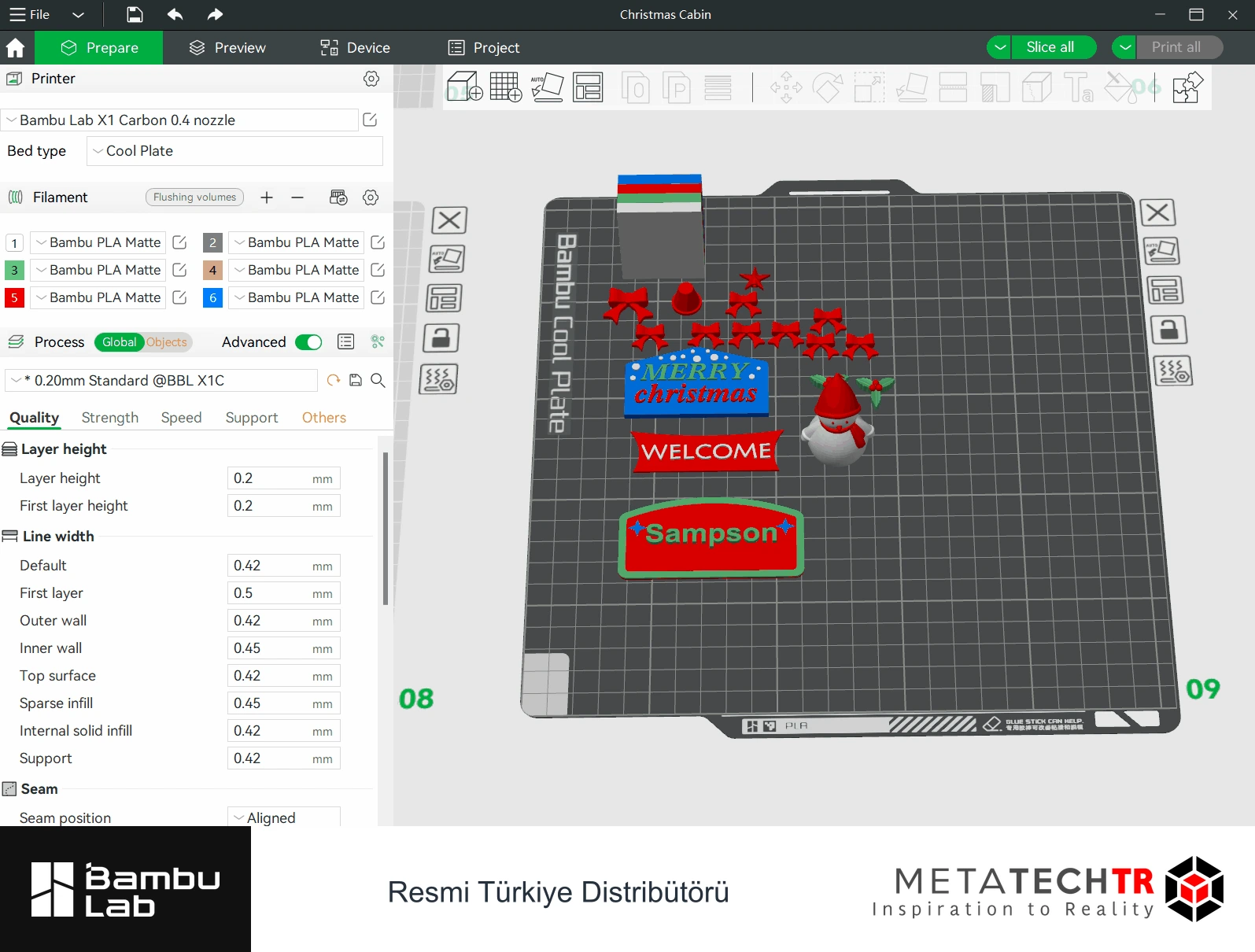
Baskı hazırlığını belli bir sıraya bağlamak, ayarların arasında kaybolmayı önler. Prepare bölümünde modeli ve ayarları hazırlayın, Slice Plate ile dilimleyin, Preview bölümünde oluşan baskıyı inceleyin. Gönderdiğiniz işi ve bağlı cihazı Device bölümünden takip edin. Bu görev ayrımı, Bambu Lab’ın Studio kılavuzunda anlatılan iş akışıdır.
Önce yazıcıyı, nozulu ve tablayı eşleştirin
İçe aktardığınız proje başka bir kurulumda hazırlanmış olabilir. Yazıcı modelini, seçili nozul çapını ve tabla türünü fiziksel kurulumunuzla karşılaştırın. Doğru profil, ancak doğru kurulumla birlikte anlamlıdır. Prepare bölümündeki yazıcı modelinin, işi göndereceğiniz cihazın modeliyle eşleştiğini doğrulayın.
Bu kontrolü bir kez yapıp unutmayın. Nozul değiştirdiğinizde, başka yazıcıya geçtiğinizde veya yeni bir profil açtığınızda tekrar edin. Örneğin aynı modelin küçük ayrıntılı bir sürümünü deniyorsanız yalnızca daha ince bir süreç profili seçmekle kalmayın; o profilin hangi nozul için hazırlandığını da okuyun.
Parçanın yönünü montajı düşünerek seçin
Auto Orient, başlangıç yerleşimi konusunda yardımcı olur. Belirli bir yüzü tabana getirmek istediğinizde Lay on Face kullanılabilir; yönü elle değiştirmek için döndürme aracı vardır. Resmî kullanım kılavuzu, bu araçları birbirini tamamlayan seçenekler olarak açıklar.
Otomatik yerleşimden sonra kendi parçanızı yeniden değerlendirin. Dışarıdan görünen yüz hangisi? Bir başka parçaya oturacak yüz nerede? Destek eklenirse sonradan ulaşabilecek misiniz? Parçayı yalnız ekranda güzel göründüğü açıyla değerlendirmek yerine, basıldıktan sonra elinizde nasıl kullanacağınızı düşünün.
Örneğin kapağı ve gövdesi ayrı basılan bir kutuda, kapağın görünen yüzüyle gövdeye oturan yüzü aynı önceliğe sahip olmayabilir. İki farklı yönü çalışma kopyalarında deneyip önizlemelerini karşılaştırabilirsiniz. Buradaki amaç bütün modeller için tek bir “doğru yön” seçmek değildir; sizin parçanızda hangi yüzün ve ilişkinin korunacağını görünür hale getirmektir.
Katman, duvar ve dolgu kararlarını ayırın
Katman yüksekliği küçüldükçe daha ince katmanlar elde edilir ve baskı süresi uzar. Duvar sayısı, parçanın çevresindeki duvar yollarını; iç dolgu ise içerideki yapıyı düzenler. Üst ve alt kabuklar da ayrı ayarlardır. Bunları tek bir kalite yüzdesi gibi değerlendirmeyin. Bambu Studio’nun ayar açıklamaları bu kontrollerin ayrı görevlerini gösterir.
İlk denemede seçtiğiniz profilin değerlerini bir başlangıç kaydı olarak koruyun. Sonra değiştirmek istediğiniz sonucu açıkça yazın: “Üstteki eğimli yüzün görünümünü incelemek istiyorum” veya “Bağlantı bölgesindeki yapıyı yeniden değerlendireceğim.” Değişikliğin amacı belli olduğunda önizlemede nereye bakacağınız da belli olur.
Değiştirdiğiniz ayarın etkisini Preview ekranında ilgili bölgeye bakarak karşılaştırın: üst yüzey için katman ve kabuk yollarını, bağlantı bölgesi için çevresindeki duvarları inceleyin.
Bambu Studio’nun resmî özellik listesinde genel, nesne ve parça düzeyinde ayarlar bulunur. Bu yapı, çok parçalı bir projede bütün parçaları tek kararla yönetmek zorunda olmadığınız anlamına gelir. Değişiklik yaparken seçimin genel ayarlara mı yoksa belirli nesneye mi uygulandığını kontrol edin; amaçladığınız kapsam dışında kalan parçaları da önizlemede inceleyin.
Destekleri ekleyin ve nasıl çıkaracağınızı düşünün
Normal ve ağaç biçimli destekler, otomatik üretim ve elle işaretlenen destek bölgeleri farklı kontrol seçenekleri sunar. On Build Plate Only, desteklerin tabladan başlamasını sınırlar; bazı geometrilerde ihtiyaç duyulan bölgeye yeterli destek sağlayamayabilir. Bambu Lab’ın destek anlatımı bu sınırı özellikle belirtir.
Destekleri açtıktan sonra yalnız miktarına bakmayın. Modelin hangi yüzüne temas ediyorlar? Bir kanalın veya iç boşluğun içine giriyorlar mı? Montajdan önce çıkarabileceğiniz erişim var mı? Önizlemede bu bölgeleri yakınlaştırın. Özellikle birbirine geçen parçalarda, sonradan temizlemeniz gerekecek alanı tasarımın kullanım biçimiyle birlikte değerlendirin.
Tasarımcı bir parçayı desteksiz basılacak şekilde hazırlamışsa, önce açıklamasını ve önerilen yönü inceleyin. Kendi yaptığınız ölçek, yön veya geometri değişikliğinden sonra aynı sonucu otomatik kabul etmeyin. Değiştirdiğiniz dosyayı yeniden dilimleyip oluşan yolları kontrol edin.
Dikiş ve brim kararını görünür yüzlere göre verin
Dikişin konumu, dış yüzeydeki izin nerede toplanacağını etkiler. Bambu Lab Support’un dikiş kontrolü anlatımı, konum ve hizalama seçenekleriyle görünür izleri azaltmayı ele alır. Parçanın ön yüzünü belirleyin; ardından dikiş yerleşimini inceleyin. Scarf gibi bir seçenekten her geometride tamamen izsiz yüzey beklemeyin.
Brim, parçanın tabanını çevreleyen ek baskı kenarıdır. Genişliği ve parçayla arasındaki boşluk ayrı ayarlardır. Aralık, brim’in ayrılmasını kolaylaştırabilir. Bambu Studio yardım metni bu farkı açıklar. Hazırladığınız baskıda brim kullanıyorsanız çevresindeki boşluğu ve sonradan temizleyeceğiniz kenarı da hesaba katın.
Preview ekranını bir kontrol turuna dönüştürün
Önizlemede katmanları ilerletmek, modelin dış görüntüsünden farklı bilgi verir. Çizgi türü ve filament görünümleriyle farklı bölgeleri ayırabilir, katman kaydırıcısıyla kesitleri inceleyebilirsiniz. Resmî önizleme açıklaması, bu inceleme araçlarını gösterir.
Kontrolü üç turda yapın. İlk turda tabladaki parçaları ve ilk katmanı inceleyin. İkinci turda bağlantı bölgeleri, boşluklar ve destek temaslarını izleyin. Üçüncü turda renk atamalarına ve baskı hesabına bakın. Böylece tek bir genel görüntüye bakıp baskıyı onaylamak yerine, belirli soruların cevabını ararsınız.
Beklemediğiniz bir sonuç görürseniz Prepare bölümüne dönüp yalnız ilgili kararı düzeltin ve tekrar dilimleyin. Hazırlama ekranındaki değişiklikle önizlemenin aynı sürümü temsil ettiğinden emin olun. Son kontrolü geçtiğiniz çalışma dosyasını kaydedin; ardından baskı gönderme adımına geçin.
Göndermeden önce şu kısa sırayı uygulayabilirsiniz:
- Nesne listesini okuyun. Beklediğiniz parçaların bulunduğunu, istemediğiniz deneme kopyalarının baskıya dahil olmadığını kontrol edin.
- Seçili tablayı doğrulayın. Birden fazla tabla varsa ekranda incelediğiniz grubun gönderilecek grupla aynı olduğunu kontrol edin.
- Montaj yüzünü yakınlaştırın. Birbirine oturacak kenarları, açıklıkları ve çevresindeki destekleri gözden geçirin.
- Filament görünümünü açın. Rengin doğru parçaya veya bölgeye atandığını inceleyin.
- Son dosyayı kaydedin. Kontrol ettiğiniz sürümün adını baskı kaydınıza yazın.
Bu liste, yazılımın verdiği uyarılara ek olarak sizin proje amacınızı kontrol eder. Örneğin aynı kapaktan iki deneme kopyası hazırladıysanız yazılım ikisini de basılabilir bulabilir; o gün yalnız birini üretmek istemeniz sizin kararınızdır. Önizleme turunda hem teknik sonucu hem de gerçekten üretmek istediğiniz parça grubunu doğrulayın.
7. Çok renkli ve çok tablalı projeleri yönetin
Çok renkli bir modelde ekranda seçilen renk, fiziksel olarak kullanılacak filamentle eşleştirilmelidir. Baskı gönderirken hangi proje filamentinin hangi yuvaya bağlandığını tek tek kontrol edin. Aynı görünen iki renk, aynı malzeme anlamına gelmez.
Bambu Studio, dilimlenmiş dosyayla malzeme türü uyuşmayan veya boş görünen yuva için uyarılar içerir. Böyle bir durumda hem fiziksel makarayı hem Device bölümündeki kaydı kontrol edin. Uyarıyı kaldırmak için yalnız malzeme etiketini değiştirmeyin. Resmî eşleştirme açıklamaları, doğru malzemenin yüklenmesiyle kayıt güncellemesini birlikte ele alır.
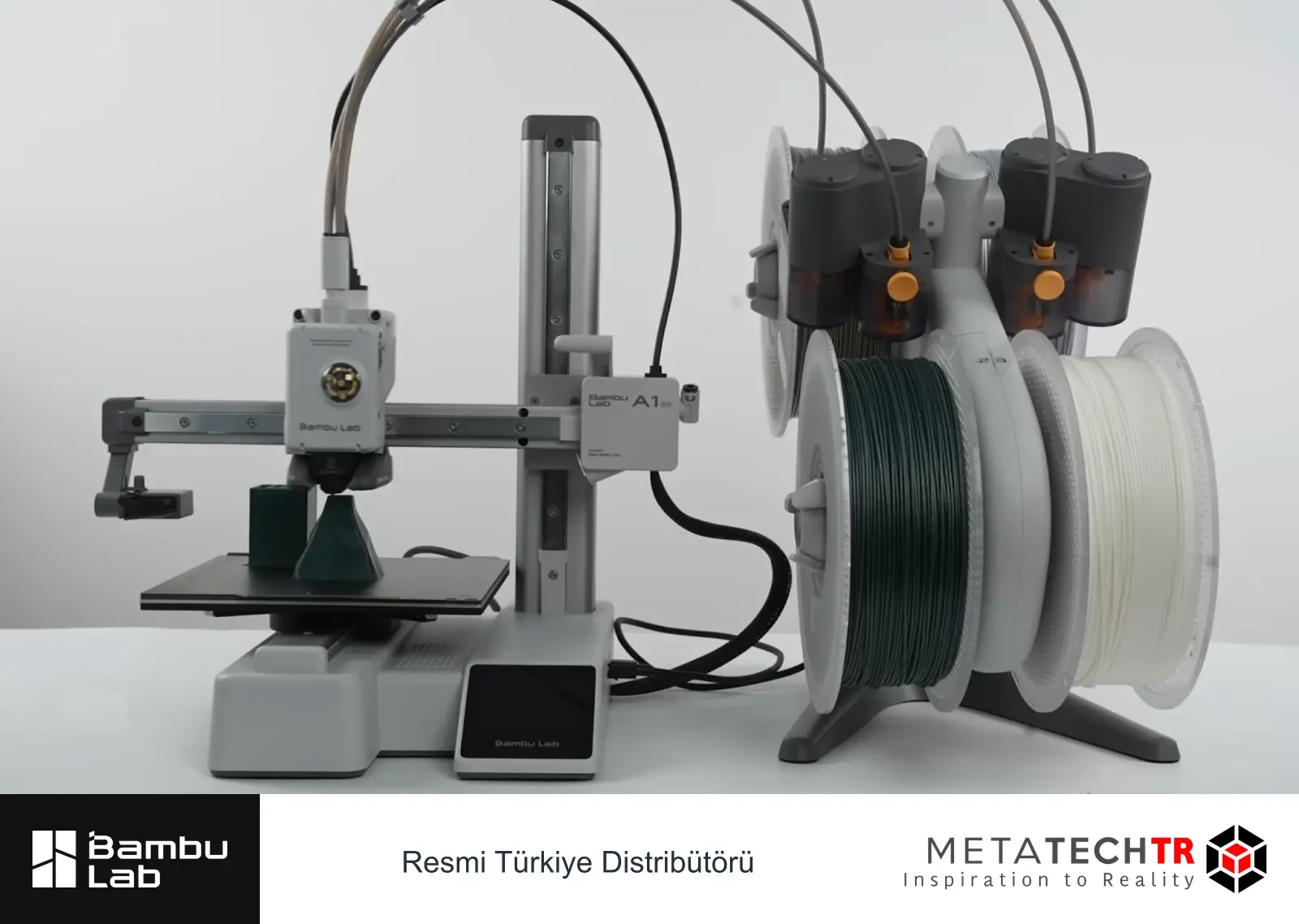
AMS seçimini de kendi yazıcınızın, aksesuarınızın ve filamentinizin desteklediği kurulum üzerinden yapın. “AMS var” bilgisi, bütün malzemelerin veya bütün AMS modellerinin aynı şekilde kullanılabileceği sonucunu vermez. Projede beklediğiniz otomatik geçişin kendi kurulumunuzda kullanılabildiğini doğrulayın. METATECHTR’deki Bambu Lab AMS seçeneklerini incelerken cihaz eşleşmesi ve gerekli bağlantı parçalarını birlikte değerlendirin.
Renk kararını baskı hesabıyla birlikte değerlendirin
Önizlemede yalnız model için kullanılan filament miktarına bakmayın. Studio’nun hesapları model, destek, boşaltılan filament ve kule gibi bileşenleri ayırabilir; süre ve maliyet göstergeleri de bulunur. Buradaki kule (prime tower), baskı sırasında kullanılan, asıl modelden ayrı bir yardımcı yapıdır. Önizleme hesaplarının yapısı, toplam tüketimi parça ağırlığından ayrı incelemeyi mümkün kılar.
Örneğin bir projenin çok renkli gövdesiyle tek renkli gövdesini karşılaştırmak istiyorsanız iki çalışma kopyasını dilimleyin. Kendi dosyanızda görünen süre ve tüketim sonuçlarını yan yana yazın. Burada hazır bir tasarruf yüzdesi aramak yerine, sizin seçiminizin sizin projenize etkisini ölçülebilir bir soruya dönüştürmüş olursunuz.
Gösterilen maliyet alanını bütün projenin bütçesi olarak kullanmayın. Baskı hesabının yanına, kendi planınızda montaj ve tekrar deneme için ayıracağınız zamanı ayrıca yazın. Yazılımın hesapladığı süreyi de tamamlanmış bir fiziksel testin sonucu gibi kaydetmeyin.
Dolguya veya desteğe filament boşaltma seçenekleri tüketimi azaltmaya yardımcı olabilir; ancak sonuçtaki renk karışımı önemlidir. Saydam duvarlarda içerideki karışık renk görülebilir. Bu seçenekleri kullanırken ayarın yardım metnini okuyun, gerekli kule koşulunu kontrol edin ve yeniden dilimleyin.
Parçaları üretim sırasına göre gruplayın
Çok tablalı proje, parçaları renk veya işlev gruplarına ayırmak için elverişlidir. Burada “tabla”, Bambu Studio projesindeki ayrı baskı yerleşimini ifade eder; yazıcıda birden fazla fiziksel yüzeyin aynı anda çalışması anlamına gelmez. MakerWorld’ün çok tablalı iş akışı örneğinde aynı renkli parçaları gruplama ve gerekli tablayı yeniden basma yaklaşımı anlatılır. Ayrı renklerde basılıp sonradan birleşen bir tasarımda bu yol, modelin kendi montaj düzeniyle birlikte değerlendirilebilir.
Örneğin gövde, kapak ve düğmelerden oluşan bir projede tabla adlarını bu görevlerle ilişkilendirin. Önce uyumunu kontrol etmek istediğiniz parçaları belirleyin. Denenen kapağın hangi gövde sürümüne ait olduğunu kaydedin. Parçaları farklı zamanlarda basacaksanız bu küçük kayıt, montaj masasında hangi parçanın hangi denemeden geldiğini açıklığa kavuşturur.
Yalnız bir parçayı değiştirdiğinizde projenin kalanını neden yeniden basmanız gerektiğini sorgulayın. Değişiklik diğer parçaların ölçüsünü veya bağlantısını etkiliyorsa ilgili grubu birlikte değerlendirin. Etkilemiyorsa yeniden denenecek parçayı ayırın.
Birkaç günlük bir projede basit bir sıra kaydı kullanabilirsiniz: “Gövde: basıldı, kapakla kontrol bekliyor”; “Kapak: ikinci deneme hazırlanıyor”; “Düğmeler: renk kararı bekliyor.” Bu örnekte basılmış olmak, tamamlanmış olmakla aynı durum değildir. Parça ancak kendisinden beklediğiniz kontrolü geçtiğinde sonraki aşamaya taşınır. Kayıt sayesinde eksik parçayı, tekrar denenecek parçayı ve üretime hazır dosyayı birbirine karıştırmazsınız.
8. İlk katman, baskı takibi ve sorunları teşhis etme
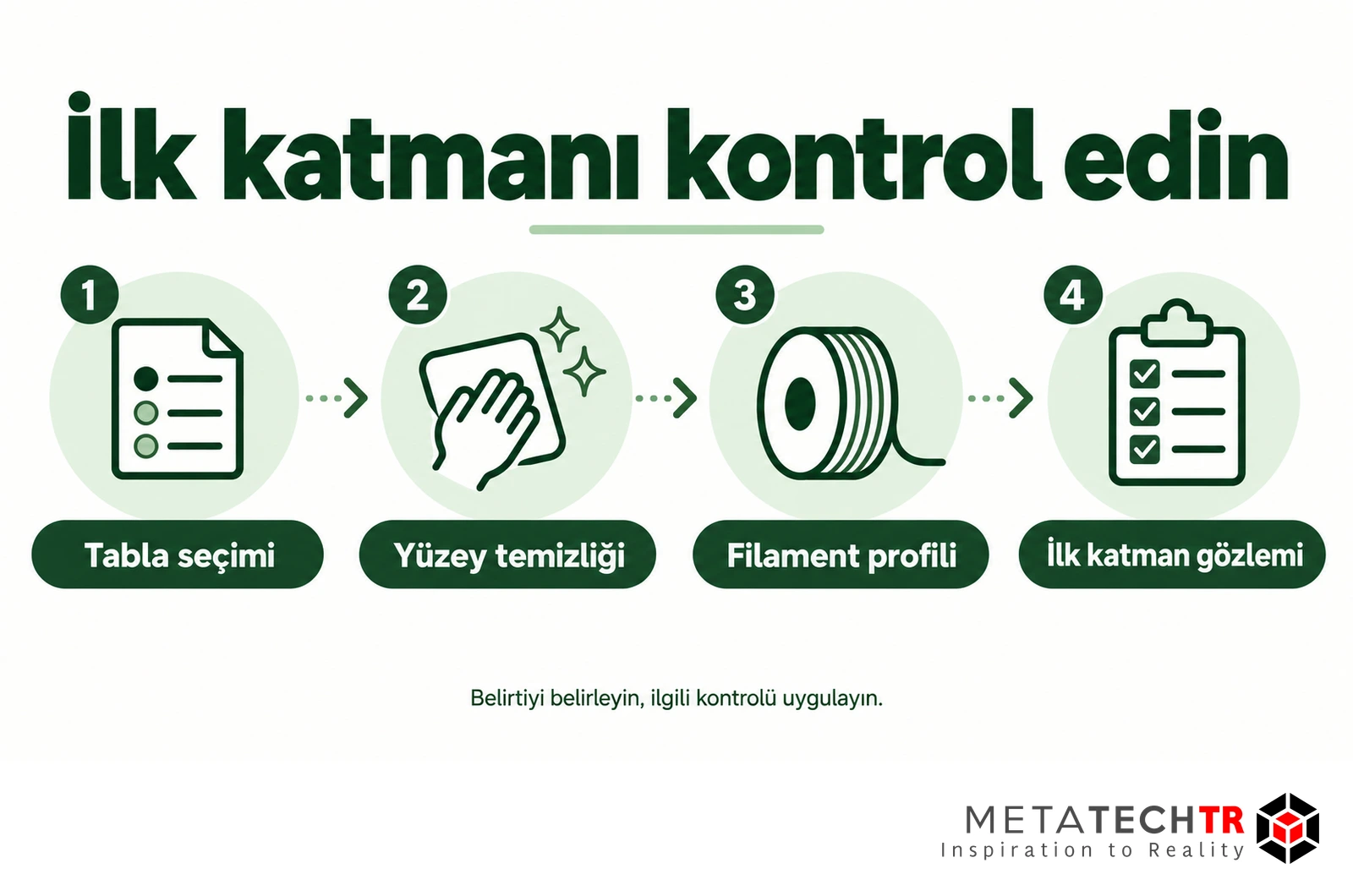
Baskı başlamadan önce son kez gönderdiğiniz dosyayı, seçtiğiniz cihazı ve filament eşleştirmesini kontrol edin. İlk katmanı gözlemleyin; başarısız görünen bir başlangıcı aynı ayarlarla uzun süre devam ettirmek yerine sorunu tanımlayın. Gözlediğiniz belirtiyi mümkün olduğunca somut yazın: “Parça kötü oldu” yerine “İlk katmanın şu köşesi tabladan ayrıldı” gibi.
Uzaktan kontrol ve izleme, Bambu Studio’nun sunduğu araçlar arasındadır. Cihazınızda mevcut görüntü ve durum bilgilerini, başlattığınız işin ilerlemesini takip etmek için kullanın. Baskı tamamlandığında parçayı kullanım ve montaj gereksinimlerinize göre inceleyin.
Belirtiyi doğru kontrolle eşleştirin
Aşağıdaki sıra bir başlangıç kontrolüdür. Bir belirtiyi tek nedene bağlamadan, önce dosya ve kurulum arasındaki farkları arayın. Bambu Lab’ın baskı sorunu kılavuzu, tabla eşleşmesi, temizlik, seviyeleme ve nozul kontrolünü bu ayrımın parçası olarak ele alır.
| Gözlem | İlk kontrol | Sonraki adım |
|---|---|---|
| İlk katman tutunmuyor | Tabla seçimi, yüzey temizliği, seviyeleme | Kullanılan tabla ve yazıcının temizlik/kalibrasyon yönergesini uygulayın. |
| Çıkıntılı yüzey sarkıyor | Destek ve baskı önizlemesi | Modele uygun destek, hız ve soğutma kararlarını değerlendirin. |
| Üst yüzeyde boşluk var | Takılı nozul ile seçilen çap | Akış yolunu ve ilgili kalibrasyon ihtiyacını kontrol edin. |
| Filament yuvası seçilemiyor | Fiziksel filament ve Device kaydı | Tür eşleşmesini ve yuvanın dolu olduğunu doğrulayın. |
| Baskı beklenenden farklı renkte | Proje filamentinin yuva eşleşmesi | Gönderme ekranındaki atamayı yeniden kontrol edin. |
Son iki kontrolde Studio’nun eşleştirme uyarılarını okuyun. Bir uyarı metnini geçilecek engel olarak görmek yerine, yazılımın dosyada ne beklediğini öğrenmek için kullanın.
Kalibrasyonu sorunun yerine göre değerlendirin
Flow Dynamics (akış dinamiği), hız değişimlerinde ekstrüzyon basıncının gecikmesini dengelemeye yönelik ayarlamayla ilgilidir. Bambu Lab’ın akış dinamiği açıklaması, bunu Pressure Advance kavramıyla ilişkilendirir. Flow Rate (akış oranı) ise beklenen ve gerçekleşen malzeme miktarıyla ilgilidir.
Bambu Studio, farklı marka veya modelde filament kullanımını, nozul değişimini ve filament ayarlarında maksimum hacimsel hız veya baskı sıcaklığının değiştirilmesini Flow Dynamics değerlendirmesi için belirtir. Kalibrasyon açıklamaları, olağan bir filament için her baskı öncesinde elle akış oranı kalibrasyonu gerektiren bir yaklaşım tarif etmez.
Önce neyin değiştiğini yazın. Yeni bir malzeme mi kullandınız, nozul mı değiştirdiniz, mevcut profil üzerinde işlem mi yaptınız? Kalibrasyon ihtiyacını bu değişiklik ve gözlediğiniz sorunla ilişkilendirin. Otomatik veya elle uygulanacak yöntemi, kendi cihazınızın sunduğu seçenek ve ilgili kılavuz üzerinden seçin.
Kalibrasyon baskısı da doğru hazırlık ister. Studio’nun açıklaması, yetersiz tabla tutunmasının sonucu güvenilmez hale getirebileceğini belirtir. Bu yüzden tutunmayan bir örnekten rastgele katsayı seçmek yerine önce başlangıç koşulunu düzeltin. İnternette görülen tek bir değeri bütün makaralar için kullanmayın.
İkinci denemeyi ilkinden öğrenerek hazırlayın
Montaj için önemli olan bir bölgede sorun varsa bütün projeyi yeniden üretmeden önce o bölgeyi değerlendirecek bir deneme planlayın. Prototip bölümündeki yöntem, sonraki baskı için sınanabilir bir soru belirlemenize yardımcı olur.
Kayda Studio sürümünü eklemek de yararlıdır. Resmî sürüm notları, eski 3MF dosyalarının işlenmesi gibi konularda düzeltmeler içerebilir. Dosya açma veya dilimleme sorunu tekrarlanıyorsa aynı ayarı sürekli değiştirmeden önce ilgili sürüm notunu kontrol edin. Son kabul ettiğiniz proje kopyasını koruyun; böylece sonraki baskınız hatırlamaya değil, kaydettiğiniz sonuca dayanır.
9. MakerLab ile kişiselleştirin, sonra yeniden doğrulayın
Hazır model ihtiyacınızı karşılıyorsa kişiselleştirme yapmak zorunda değilsiniz. Fakat bir isimlikte yazıyı değiştirmek, bir dekorun biçimini uyarlamak veya görsel bir fikri modele dönüştürmek istiyorsanız MakerLab, bu yolculuğa ayrı bir tasarım adımı ekler.
Bambu Lab’ın MakerLab açıklamasında ışıklı kutu, esnek oyuncak, rölyef ve vazo üretimine yönelik araçlar ile parametrik ve yapay zekâ destekli araçlar yer alır. Aynı belge, Bambu Handy’nin araçların yalnızca bir bölümünü desteklediğini belirtir. Aradığınız aracı mobilde bulamazsanız masaüstü tarayıcı veya Bambu Studio üzerinden kontrol edin.
Somut bir kullanım örneği, Rich ve çocuklarının hazırladığı “Will & Dad’s Maker Studio” tabelasıdır. Bambu Lab’ın Kasım 2024 tarihli hikâyesinde aile, MakerWorld’den hazır bir model basmanın yanında MakerLab ile kendi atölyelerinin adını taşıyan bir tabela oluşturur. Kişiselleştirmenin değeri burada açıktır: aynı genel nesne, kullanılacağı yere ve kişiye göre anlam kazanır.
Kendi projenizde de önce değiştirmek istediğiniz şeyi tanımlayın. “Daha kişisel olsun” yerine “üstüne atölyenin adını yazacağım”, “rafın kullanılabilir genişliğine uyarlayacağım” veya “görseldeki kompozisyonu değiştireceğim” gibi somut bir hedef seçin. Bu, araçtaki seçenekler arasında dolaşırken asıl ihtiyacınızı korumanıza yardımcı olur.
Bir isimlik hazırladığınızı düşünün. Önce metni kesinleştirin; isim, Türkçe karakterler ve yazım hataları için ekrandaki sonucu kontrol edin. Ardından kullanılacağı yerin ölçüsünü yazın. Tasarımı beğendiğinizde dosyayı baskı hazırlığına taşıyın ve gerçek boyutuyla değerlendirin. Harflerin görünümü, tabanın yerleşimi ve varsa montaj noktaları için neyi kontrol edeceğiniz baştan belli olsun.
Güzel önizlemeyi baskı kararına dönüştürün
Kişiselleştirdiğiniz modelin baskı hazırlığını yeniden inceleyin. Dosyayı Bambu Studio’da açtıktan sonra boyutunu, yerleşimini ve katman önizlemesini gözden geçirin. Önceki model için uygun bulduğunuz ayarları değiştirilmiş dosyaya otomatik olarak uygun kabul etmeyin. Özellikle başka parçayla birleşen bir tasarımda, değişiklikten etkilenen bağlantıyı ayrıca değerlendirin.
Burada bir kontrol sorusu kullanabilirsiniz: “Yaptığım değişiklik yalnızca görünümü mü etkiliyor, yoksa ölçü ve montaj ilişkisini de değiştiriyor mu?” Bir yazının eklenmesiyle bir bağlantı yüzeyinin değiştirilmesini aynı işlem gibi ele almayın. İkinci durumda ilgili parçaları birlikte incelemek ve gerekiyorsa küçük bir deneme yapmak daha anlamlıdır.
Görselden model üreten araçlarda da kabul ölçütünüzü belirleyin. Bir dekor için kompozisyon ve görünüm yeterli bir başlangıç olabilir. Belirli bir parçaya oturacak ürün için ayrıca ölçü kontrolü gerekir. Araçtan çıkan sonucu, projenizde yerine getirmesini beklediğiniz işe göre değerlendirin.
MakerLab’ın 2024’te duyurulan Experiments yaklaşımı, bazı araçların deneme aşamasında olduğunu açıkça anlatıyordu. Bu nedenle eski bir tanıtımda gördüğünüz aracın bugün aynı adla, aynı koşullarla veya aynı özelliklerle sunulduğunu varsaymayın. Kullanacağınız aracın mevcut açıklamasını okuyun; dosyanızı ve seçtiğiniz seçenekleri kaydedin. İkinci denemeyi yaparken yeniden sıfırdan tarif etmek zorunda kalmazsınız.
10. BOM ve montaj: basılı parçaları çalışan projeye dönüştürün
Yazıcının işi bitirdiği an, projenin de bittiği an olmayabilir. Bir masa üstü dekoru doğrudan yerini alabilir; bir telefon kafesi, kart karıştırıcı veya ışıklı model için baskıdan sonra başka parçalar ve montaj adımları gerekir. Model seçerken gördüğünüz “ek donanım” bilgisini şimdi ayrıntılı bir listeye dönüştürün.
BOM, projenin malzeme ve parça listesidir. Maker’s Supply tanıtımı, motor, LED, vida, rulman ve mıknatıs gibi basılmayan bileşenleri model ve BOM ile birlikte ele alır. Bambu Lab ekosisteminin burada sunduğu yarar, tasarımı yalnızca indirilecek bir dosya olarak bırakmayıp onu tamamlayacak bileşenlerle ilişkilendirmesidir.
Kendi listenizde basılacak parçaları ve satın alınacak bileşenleri ayrı satırlara yazın. Her satırda ad, adet, gerekli ölçü veya ürün kodu, ilgili montaj adımı ve parçanın elinizde bulunup bulunmadığı yer alsın. Yalnızca “vida” yazmak yerine modelin istediği tam bilgiyi koruyun. Açıklama eksikse sipariş veya baskı kararını vermeden önce model dokümanına dönün.
MOCA: aynı projede farklı bağlantı standartları
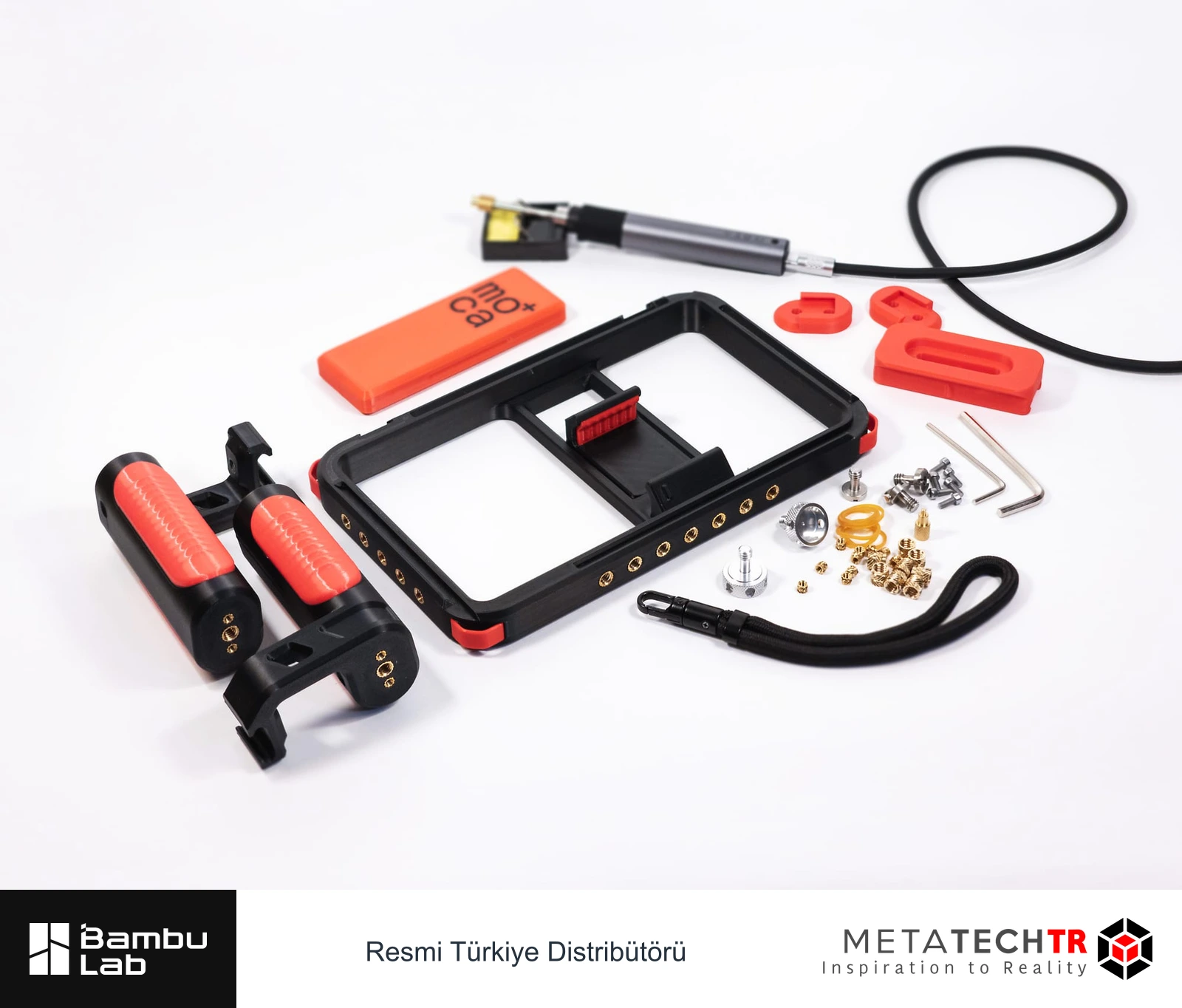
MOCA telefon kafesi, bu kontrolün neden gerekli olduğunu gösteren iyi bir örnektir. Tasarımcı @thrutheframe, farklı telefonların ölçülerini inceleyerek modüler bir gövde geliştirdi. Telefonu tutan bölümde ayarlanabilir ve değiştirilebilir lastik bantlar kullandı. Aydınlatma, mikrofon, tutamak ve tripod bağlantıları için de farklı arayüzleri bir araya getirdi.
Ancak proje yalnızca basılı gövdeden oluşmuyordu. Vida, somun, mıknatıs ve bantlar gerekiyordu. Fotoğraf ekipmanlarındaki inç temelli bağlantılarla diğer bölümlerdeki metrik bileşenlerin aynı projede bulunması, tedarik listesini daha dikkatli hazırlamayı gerektiriyordu. Hikâyede geçen 1/4-20 bağlantı örneği, bu ayrımın somut bir parçasıdır.
Bundan çıkarılacak pratik adım, “aynısına benziyor” diye parça değiştirmemektir. Elinizdeki alternatif bileşenin modelin istediği ölçü ve bağlantı bilgileriyle eşleştiğini kontrol edin. Kendi telefonunuz, kılıfınız veya aksesuarınız için de ilgili arayüzü inceleyin. MOCA’nın farklı cihazlar düşünülerek tasarlanmış olması, her cihazla doğrulanmış uyum anlamına gelmez.
MOCA’nın tasarımcısı ile Maker’s Supply ekibi, son BOM’u oluştururken mevcut ve eksik parçaları birlikte değerlendirmiş; test örnekleri göndererek donanım özelliklerini netleştirmişti. Son kite yedek parçalar da eklenmişti. Bu süreç, iyi bir projenin dosya, bileşen ve montaj açıklamasının birlikte olgunlaşmasıyla tamamlandığını gösterir.
Montaj sırasını baskı sırasıyla birlikte düşünün
Baskıya başlamadan önce montaj açıklamasını sonuna kadar okuyun. Hangi parçaların önce birleştiğini ve hangi bağlantıların daha sonra kapandığını işaretleyin. Bir alt grubu tamamlamak için gereken basılı parçalar ve donanım belli olduğunda, baskı sırasını da bu gruba göre düzenleyebilirsiniz.
Çıkan parçaları, dosya veya montaj adlarındaki karşılıklarıyla eşleştirin. Benzer görünen sağ ve sol parçaları ya da farklı boyları birbirinden ayırın. Bir projede çok sayıda bileşen varsa, her alt grup için küçük bir etiket veya liste kullanabilirsiniz. Amaç, montaj sırasında hangi parçanın hangi aşamaya ait olduğunu tekrar çözmek zorunda kalmamaktır.
Josh’un kart karıştırıcı hikâyesi de erişilebilir bileşenlerin önemini vurgular. Josh, basılı parçaları geleneksel donanımla birleştirirken insanların gerçekten temin edebileceği parçalar etrafında tasarım yapmanın değerini anlatır. Kendi projenizde de donanım listesini baskıdan sonraya bırakmayın. Bir parçayı değiştirmek gerekiyorsa, değişikliğin hangi basılı bileşenleri ilgilendirdiğini önce belirleyin.
Malzeme araştırmasını METATECHTR yedek parça ve aksesuar kategorisi ile sürdürebilirsiniz. Hazır bileşen seti gerektiren projelerde Bambu Lab Component Kits seçenekleri de ilgili bir başlangıç noktasıdır. İncelediğiniz ürünün açıklamasını modelin BOM’u ile karşılaştırın; kategoride bulunması tek başına projenize uygun olduğunu göstermez. Projenin tam parça listesi, görüşme veya satın alma sırasında kullanabileceğiniz en yararlı referanstır.
Hediye projesini bitirme adımlarına göre seçin
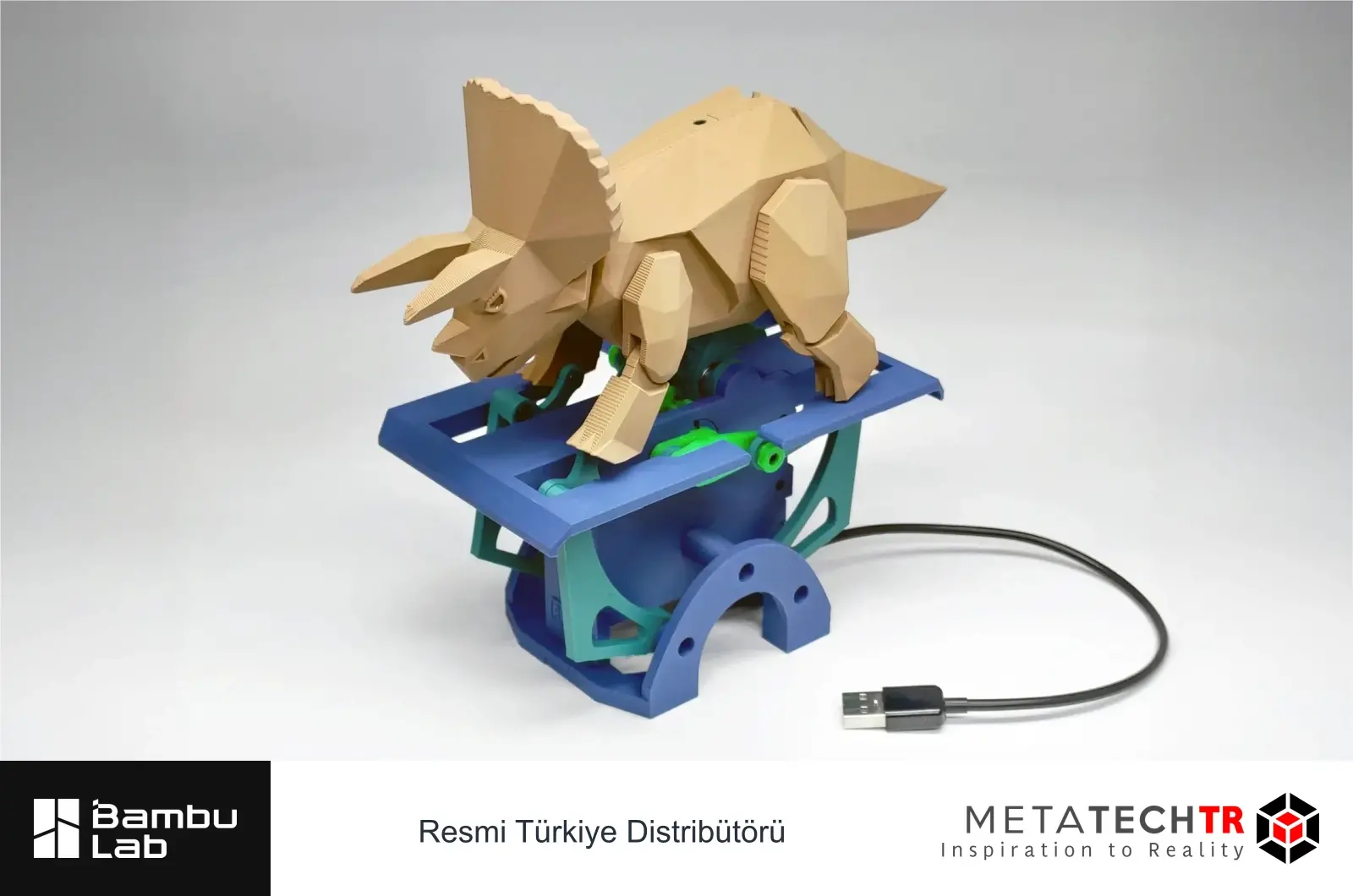
Bambu Lab’ın 2024 yılbaşı projeleri seçkisi bu farkı görünür kılar. Seçkide telefon ekranındaki şömine görüntüsüyle kullanılan bir standın yanında motorlu Santa’s Snowplow, Josh’un kart karıştırıcısı ve LED arka aydınlatmalı litofan projesi de bulunur. Fotoğrafta hepsi birer hediye fikri gibi görünür; tamamlamak için izlenecek yollar farklıdır.
Bu nedenle teslim tarihi olan bir projede üç ayrı işi planlayın: baskı, bileşenleri edinme ve montaj. İlk kez yapacağınız model için kontrol ve düzeltme payı da bırakın. Eski bir tanıtımdaki baskı süresini kendi toplam teslim süreniz olarak kullanmayın. Kendi profilinizin tahminini ve gerçekten yapacağınız montajı birlikte değerlendirin.
11. Prototip, lisans ve tekrar üretilebilir proje paketi
İşlevsel bir projede ilk denemenin sorusu, bütün parçaların güzel görünüp görünmediği olmayabilir. Önce projenin çalışmasını belirleyen bölümü seçin. Bir kapak gövdeye oturacaksa birleşme bölgesini, bir hareketli düzenek kurulacaksa ilgili alt grubu değerlendirin. Dekoratif ayrıntılardan önce hangi belirsizliği çözmeniz gerektiğini yazın.
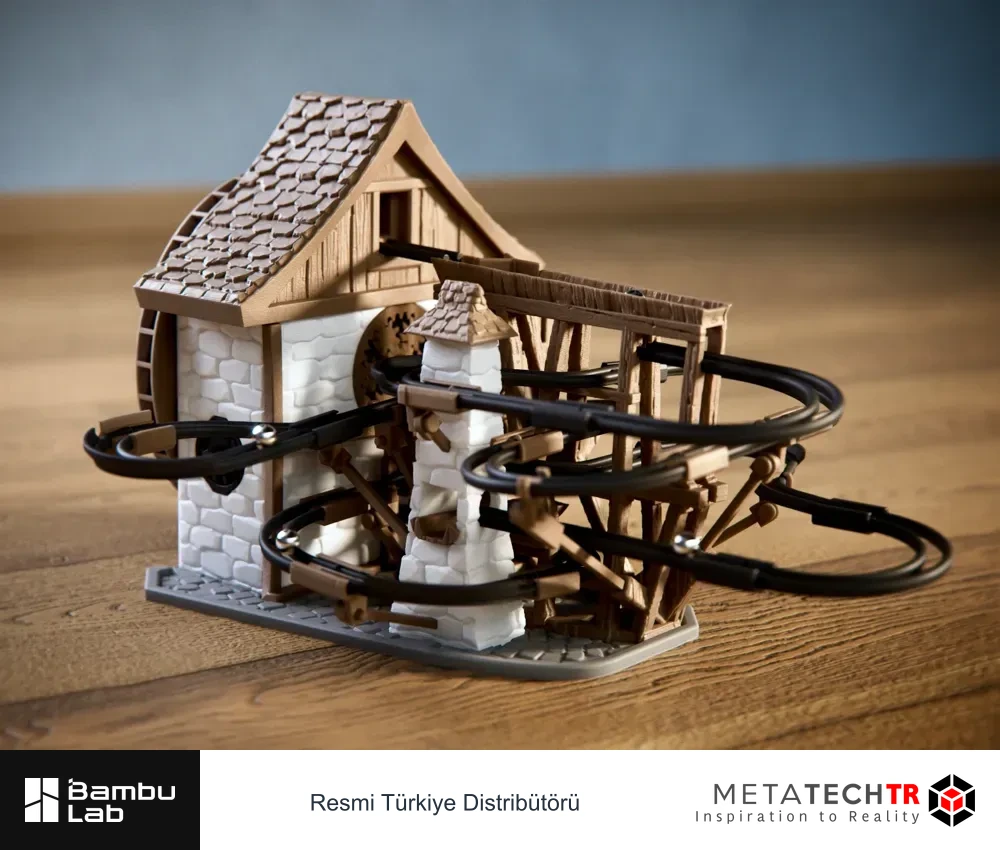
Daniel Mueri’nin tasarım süreci bu yaklaşımı somutlaştırır. Kış köyünde önce ağaçları, Excalibur projesinde kılıç ve ilk sütunu, bilyeli düzeneklerde ise kaldırma mekanizmasını ele aldığını anlatır. Bu parçalar, çevrelerindeki tasarımın nasıl ilerleyeceğini belirler.
Kış köyünün iki ayrı kızak güzergâhını köprüyle birleştiren bölümü üzerinde çalışmış, sonuç alamayınca bu kısmı projeden çıkarmıştı. Buradaki ders, her fikri aynı tasarım içinde korumak zorunda olmadığınızdır. Prototipin amacı yalnızca ilerlemeyi göstermek değil, bir sonraki kararı verecek bilgi üretmektir. Çalışmayan bir bölüm için kapsamı daraltmak da geçerli bir tasarım kararı olabilir.
Her denemeye cevaplayabileceği bir soru verin
Bir sonraki baskı için kısa bir hedef yazın: “Bu bağlantı verilen donanımla birleşiyor mu?”, “Bu alt grubun montaj sırası anlaşılabiliyor mu?” veya “Seçtiğim yazı boyutu bu kullanım mesafesinde okunuyor mu?” Sorununuz neyse, gözleminizi de ona göre kaydedin.
Aynı denemede çok sayıda şeyi değiştirdiyseniz bunları açıkça listeleyin. Mümkün olduğunda bir değişikliğin sonucunu diğerlerinden ayırabilecek şekilde ilerleyin. Dosya sürümüyle eşleştirdiğiniz gözlem, bir sonraki denemede hangi kararı koruyacağınızı gösterir.
Josh’un hikâyesinde de deneme, hatadan öğrenme ve gerektiğinde yeni bir başlangıç yapma yaklaşımı öne çıkar. Bunu projenize uygulamak için uzun bir rapor hazırlamanız gerekmez. Tarih, dosya sürümü, değişiklik ve gözlemden oluşan dört alan yeterli bir başlangıçtır. Sonraki denemede neyi koruyacağınızı ve neyi yeniden ele alacağınızı yazın.
Montajı bir başkasına gösterecekseniz açıklamanızı da denemenin parçası yapın. Daniel’in bazı montaj talimatlarına kısa animasyon eklemesi, karmaşık bir bağlantının yalnızca son ürün fotoğrafıyla anlatılamayabileceğine iyi bir örnektir. Sizin projenizde fotoğraf, numaralandırılmış adımlar veya kısa bir açıklama uygun olabilir. Hangi anlatımın gerektiğine, montaj sırasında takılınan noktaya bakarak karar verin.
Kullanım amacınızı lisansla eşleştirin
Dosyayı indirebilmek, planladığınız her kullanım için izin bulunduğu anlamına gelmez. Kişisel baskı, değiştirilmiş modeli paylaşma ve basılı ürünü satma niyetlerini ayrı ayrı düşünün. İlgili model sayfasındaki lisansı okuyun; istediğiniz kullanımın kapsamını ve varsa tasarımcının ek koşullarını kontrol edin.
MakerWorld ticari üyelik sözleşmesi, lisans koşullarının tasarımcı tarafından belirlendiğini ve lisansın tasarımcıdan alındığını açıklar. Bu nedenle bir üyelik görmeniz, her dosyanın aynı haklarla kullanılabileceğini göstermez. Hangi modellerin kapsandığını, fiziksel baskı ile dijital dosyaya ilişkin izinleri ve geçerlilik koşullarını okuyun. Belirsiz noktayı tasarımcıyla netleştirin; izin kaydını projenin dosyalarıyla birlikte saklayın.
MakerLab ile bir tasarımı değiştirdiğinizde de kullanılan aracın koşullarını ve varsa kaynak modelin lisansını kontrol edin. Bir isim, görsel veya parça eklemiş olmanızdan otomatik bir ticari kullanım hakkı çıkarmayın. Projeyi hangi amaçla kullanacağınıza karar verirken bu kontrolü son ana bırakmamak işinizi kolaylaştırır.
Son baskıyla birlikte proje bilgisini de tamamlayın
Bir projeyi tekrar üretilebilir kılan şey, yalnızca saklanan STL dosyası değildir. Gelecek ay kendiniz veya başka biri aynı çalışmayı açtığında, hangi dosyanın kullanılacağını ve hangi seçimlerin yapıldığını anlayabilmelidir.
Proje klasörünüzü kapatmadan önce şu listeyi kontrol edin:
- Kaynak ve sürüm: Model bağlantısı, tasarımcısı, indirme tarihi ve kullandığınız dosyanın sürümü kayıtlı mı?
- Baskı projesi: Düzenlediğiniz proje dosyası, kullanılan yazıcı ve nozul bilgisiyle birlikte saklandı mı?
- Malzeme ve yüzey: Filamentin marka ve varyantı, seçilen tabla ve uygulanan hazırlık not edildi mi?
- Parça listesi: Basılı parçalar ile ek donanımın adları, adetleri ve ilgili ölçüleri açık mı?
- Montaj: İzlenen sıra, yararlanılan talimat ve yaptığınız değişiklikler bulunabiliyor mu?
- Deneme sonucu: Hangi işlevin kontrol edildiği ve nelerin henüz denenmediği yazılı mı?
- İzinler: Kaynak modelin lisansı ve kullanımınıza ilişkin gerekli kayıtlar saklandı mı?
- Sonraki adım: Yeniden basılacak parça veya geliştirilmesi gereken bölüm belli mi?
Bu kayıtları hazırladıktan sonra seçtiğiniz projeyi açın ve eksik olan tek bir alanı tamamlayın. Örneğin donanım listesindeki belirsiz bağlantıyı netleştirin ya da kritik alt grup için deneme dosyasını ayırın. Bir sonraki baskı böylece belirli bir soruya cevap verir; tamamlanmış parçalar da anlaşılır, yeniden kurulabilir bir projeye dönüşür.
12. Bambu Lab ile 3D baskı hakkında sık sorulan sorular
MakerWorld’den model indirmek için 3D tasarım bilmek gerekiyor mu?
Hazır bir modeli kullanmak için modeli sıfırdan tasarlamanız gerekmez. Önce model açıklamasını, baskı profilini ve varsa montaj yönergesini okuyun. Tasarımın ölçüsünü veya çalışma biçimini değiştirecekseniz yeni bir değerlendirme gerekir. Başlangıç için açıklaması güçlü bir model seçmek, hem baskı akışını öğrenmenize hem de daha sonra yapacağınız değişikliklerin amacını anlamanıza yardımcı olur.
Bambu Studio ile Bambu Handy arasındaki fark nedir?
Bambu Studio baskı projesini masaüstünde hazırladığınız ve dilimleme sonucunu incelediğiniz yazılımdır. Bambu Handy ise mobil erişim ve desteklenen modelden baskı akışı için kullanılır. Hazır bir projeyi yeniden üretmekle yönelim, destek, ölçek veya parça düzeni değiştirmek farklı ihtiyaçlardır. Ayrıntılı hazırlık kararlarını görmek istediğinizde Studio üzerinden ilerleyin; mobil kullanımın kapsamını seçtiğiniz proje ve cihazla birlikte değerlendirin.
STL dosyasını açınca neden bütün baskı ayarları gelmiyor?
STL, modelin geometrisini taşır; hazırlanmış baskı projesinin bütün ayarlarını taşıyan bir paket değildir. Dosyayı açtıktan sonra yazıcı, nozul, filament ve üretim ayarlarını seçmeniz gerekir. Bambu Studio ve MakerWorld bağlamındaki bir 3MF proje dosyası ise geometriyle birlikte yerleşim ve baskı ayarları gibi bilgileri de içerebilir. Elinizdeki dosyanın içeriğini açıp kontrol edin.
Hazır 3MF profili kullanırken hangi bilgileri yeniden kontrol etmeliyim?
Yazıcı modeli, takılı nozul, filament, baskı yüzeyi, modelin ölçeği ve renk eşleşmesi ilk kontrol noktalarıdır. Sonra desteklerin konumuna ve dilimleme önizlemesine bakın. Özellikle başka bir cihaz için hazırlanmış profili açtıysanız, proje dosyasının hazır gelmesi kendi kurulumunuza ilişkin seçimlerin gereksiz olduğu anlamına gelmez. Profilin açıklamasını da dosyayla birlikte okuyun.
G-code dosyasını başka bir Bambu Lab yazıcıda kullanabilir miyim?
G-code belirli üretim koşulları için hazırlanmış komutları içerir. Başka bir cihaz için oluşturulmuş dosyayı kendi yazıcınızın karşılığı gibi değerlendirmeyin. Uygun model veya proje dosyasını açıp kendi cihaz, nozul, malzeme ve tabla bilgilerinizle yeniden dilimlemek, seçimlerinizi görmenizi sağlar. Model dosyasıyla cihazın çalıştıracağı çıktı dosyasının aynı şey olmadığını ayırmak burada önemlidir.
İlk proje için PLA mı, PETG mi seçmeliyim?
Önce parçanın kullanım amacını ve tasarımcının önerisini belirleyin. Görünüş, mekanik beklenti, ortam ve baskı koşulları seçimi etkiler. Ayrıca PLA veya PETG ailesindeki farklı ürünler aynı baskı talimatına sahip olmak zorunda değildir. Seçtiğiniz filamentin kendi ürün bilgilerini ve profilini inceleyin. Bu rehberdeki malzeme tablosunu adayları daraltmak için, üretici talimatını ise uygulama için kullanın.
Daha fazla dolgu her sorunu çözer mi?
Hayır. Yanlış yönelim, destek gereksinimi, malzeme seçimi veya bağlantı ölçüsüyle ilgili bir sorunun çözümü otomatik olarak daha fazla dolgu değildir. Önce sonucu tarif edin: Parça kırılıyor mu, başka bir parçaya oturmuyor mu, yüzeyi mi kötü görünüyor? Ardından ilgili tasarım veya baskı kararını ele alın. Tek bir ayarı bütün sorunların ortak çözümü olarak kullanmak, öğrenmeyi zorlaştırır.
Çok renkli baskı için yalnızca modelin renkli görünmesi yeterli mi?
Modeldeki renk bilgisiyle fiziksel olarak kullanılacak filamentlerin eşleşmesi gerekir. Seçtiğiniz profilin renk düzenini, cihazınızın kullandığı malzeme sistemini ve yüklü makaraları birlikte kontrol edin. Farklı AMS ürünleri ve yazıcılar için uyumluluk aynı varsayılmamalıdır. Son kararı baskı öncesindeki malzeme eşleştirmesi ve dilimleme önizlemesi üzerinden verin; ekrandaki renk, makara kimliğinin yerine geçmez.
Baskı süresi ve filament miktarı neden önizlemede incelenmeli?
Önizleme, seçtiğiniz ayarların üretime nasıl yansıdığını görmenizi sağlar. Destek eklemek, renk düzenini değiştirmek veya tabla yerleşimini düzenlemek, hazırladığınız işin kapsamını değiştirir. İki seçenek arasında karar verirken aynı dosyanın farklı hazırlıklarını karşılaştırın. Yazılımın gösterdiği tahminleri proje planlama bilgisi olarak kaydedin; gerçek baskı tamamlandığında sonucunuzu aynı kayda ekleyin.
İlk katman tutmadığında ilk iş sıcaklığı artırmak mı olmalı?
Önce seçili baskı yüzeyinin fiziksel tablayla eşleştiğini, yüzeyin ilgili bakım talimatına göre temiz olduğunu ve doğru filament profilini kullandığınızı kontrol edin. Ardından modelin temas alanını ve üretici sorun giderme adımlarını inceleyin. Birden fazla ayarı aynı anda değiştirmek yerine yaptığınız değişikliği kaydedin. Böylece sonraki denemede hangi müdahalenin etkili olduğunu değerlendirebilirsiniz.
MakerLab çıktısı doğrudan tamamlanmış bir baskı projesi midir?
Kişiselleştirilmiş modelin boyutunu, ayrıntılarını ve baskı yerleşimini yine kontrol etmelisiniz. MakerLab bölümündeki değerlendirme sırası, tasarım değişikliğini baskıya taşırken kullanabileceğiniz adımları gösterir.
Hareketli bir modelin bütün parçaları yazıcıdan çıkar mı?
Her projede çıkmaz; vida, rulman, mıknatıs veya motor gibi ek bileşenler gerekebilir. BOM ve montaj bölümünde anlatıldığı gibi, basılacak ve edinilecek parçaları baskıdan önce ayrı ayrı listeleyin.
MakerWorld’den indirdiğim bir modeli basıp satabilir miyim?
Bu sorunun cevabı seçtiğiniz modelin lisansına ve varsa ayrı ticari izin koşullarına bağlıdır. İndirme imkânı ile ticari kullanım iznini aynı şey olarak kabul etmeyin. Model sayfasındaki güncel koşulları okuyun; planladığınız kullanım açık değilse hak sahibinden açıklama isteyin. Kullanacağınız sürümü ve ilgili izin kaydını proje dosyanızla birlikte saklayın.
Aynı modeli daha sonra aynı şekilde üretmek için neyi saklamalıyım?
Kaynak ve sürüm, düzenlenmiş proje, cihaz ve malzeme bilgileri, montaj talimatı ve deneme sonucunu birlikte saklayın. Proje paketi kontrol listesi, bu bilgileri tamamlamanız için hazır bir sıra sunar.
Destek isterken hangi bilgileri hazırlamalıyım?
Yazıcı modeli, nozul, filamentin tam adı, tabla türü, proje dosyası ve sorunun görüldüğü fotoğraf iyi bir başlangıçtır. Hangi aşamada sorun oluştuğunu, hangi değişiklikleri yaptığınızı ve aynı sonucun yeniden oluşup oluşmadığını belirtin. “Baskı kötü oldu” yerine somut gözleminizi paylaşmak, konuyu daha anlaşılır hale getirir. Kişisel veya gizli tasarım dosyalarını paylaşmadan önce içeriğini gözden geçirin.
13. Bir sonraki projenizi Bambu Lab ile planlayın
Bambu Lab Türkiye resmî distribütörü METATECHTR ile projeniz için yazıcı, filament ve aksesuar seçeneklerini birlikte değerlendirebilirsiniz. Görüşme öncesinde model bağlantısını, önemli ölçüleri, düşündüğünüz malzemeyi ve renk ihtiyacını hazırlayın. Böylece seçim, tamamlamak istediğiniz gerçek proje etrafında ilerler.